Pages
Organiser les pages d'un PDF
Remettez un document en ordre sans le rouvrir dans le logiciel de mise en page : tournez, retirez, déplacez, copiez ou ajoutez des pages en quelques clics, sur la sélection de miniatures de votre choix.
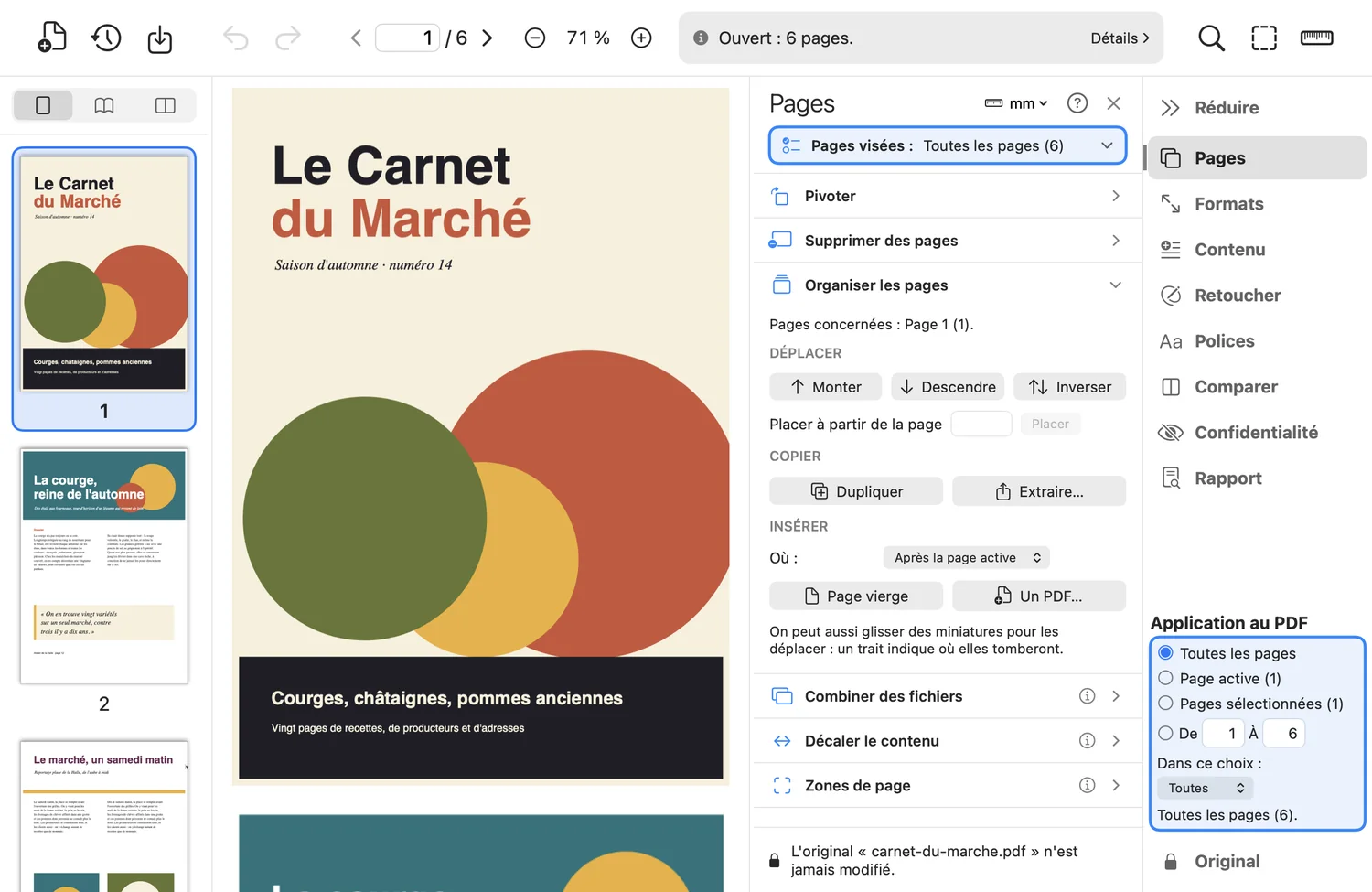
Ce que fait l'outil
- Pivoter de 90° à gauche, 90° à droite ou 180° : seule la rotation de la page change, le contenu n'est pas modifié.
- Supprimer les pages visées, ou « seulement les vides » (ni dessin, ni texte, ni image, ni annotation). Le document garde toujours une page au moins.
- Déplacer : monter, descendre, inverser, placer à partir d'un numéro de page, ou glisser les miniatures (un trait montre où elles tombent).
- Copier : dupliquer des pages (la copie est indépendante), ou les extraire dans un nouveau PDF sans toucher au document ouvert.
- Insérer une page vierge de la taille de la page voisine, ou toutes les pages d'un autre PDF, au début, avant, après ou à la fin.
Bon à savoir
- Chaque action crée une version : « Annuler » la défait, et l'original n'est écrasé que si vous le décidez.
- Les liens des pages copiées sont gardés ; les champs de formulaire ne le sont pas.
Où le trouver dans l'app : Onglet Pages · Pivoter, Supprimer des pages, Organiser les pages