
Contenu
Ajouter texte, image, lien, filigrane et pied de page
Complétez un PDF sans retourner dans le fichier source : un texte posé à la souris, une image cadrée, un lien cliquable, un numéro de page ou un filigrane sur les pages que vous visez.
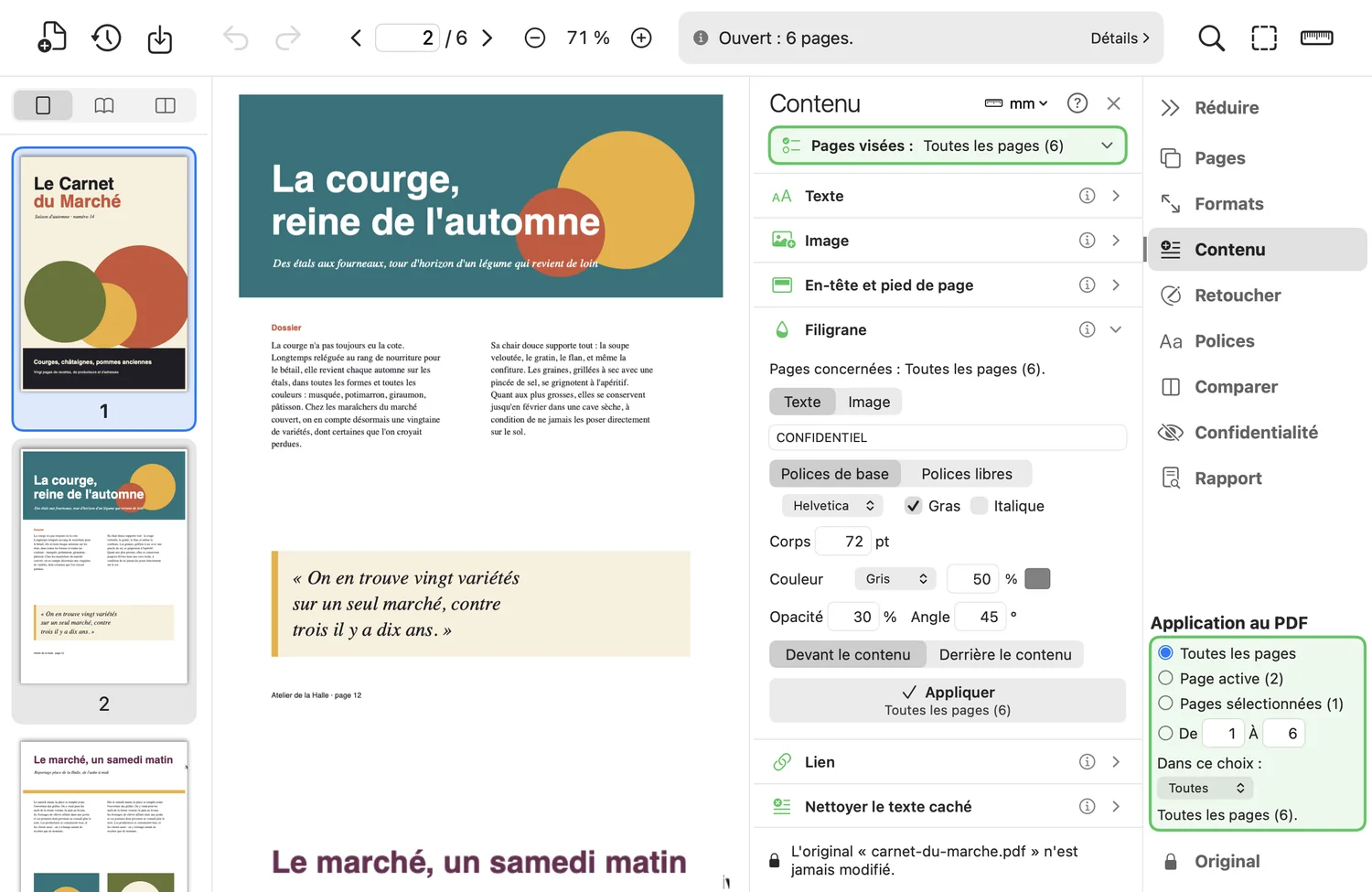
Ce que fait l'outil
- Texte : police, corps et couleur, un clic sur la page. Polices de base ou polices libres (avec aperçu) ; le texte reste lisible et recherchable.
- Image (JPEG, PNG, TIFF…) tirée dans un cadre, proportions gardées ; un JPEG gris ou RVB est gardé tel quel, sans recompression.
- Lien vers une adresse web ou une page du document ; la liste des liens existants se repère sur la page et se retire.
- En-tête et pied de page : six zones, avec
{page},{pages},{date}et{fichier}, sur les pages visées. - Filigrane texte ou image, tourné (45° par défaut), opacité réglable (30 % par défaut), devant ou derrière le contenu.
Bon à savoir
- Les pages tournées sont comprises : tout est posé dans le sens où l'on voit la page.
- Le texte ajouté devient un objet comme les autres : « Retoucher » le déplace, le recolore, le corrige.
Où le trouver dans l'app : Onglet Contenu